Procedura Guidata
La procedura guidata è un modo alternativo di creare un viaggio. Invece di compilare un unico modulo, ti accompagna in tre passaggi: i dati del viaggio con le sue tappe, una pianificazione AI giorno per giorno facoltativa e una ricerca alloggi facoltativa.
È pensata per i viaggi che non hai ancora organizzato. Se sai già esattamente cosa vuoi, la procedura standard è più rapida.
Prima di Iniziare
Richiede una chiave AI personale
La procedura guidata è disponibile solo per gli utenti che hanno configurato una propria chiave API per l'AI nel profilo. Se non ce l'hai, il pulsante Crea un nuovo viaggio apre direttamente il modulo standard e l'opzione guidata non compare.
Una chiave condivisa con te dall'autore di un viaggio non è sufficiente: la procedura richiede una chiave personale.
Entrambi i provider supportati hanno un piano gratuito: crea una chiave su Google AI Studio o nella console Mistral, poi incollala in Impostazioni Account → Suggerimenti AI. Le istruzioni passo passo sono in Ottenere una Chiave API Gratuita.
Avviare la Procedura
- Nella home, clicca Crea un nuovo viaggio
- Scegli Procedura guidata dal menu a tendina
L'altra voce, Procedura standard, apre la classica finestra con il modulo unico.
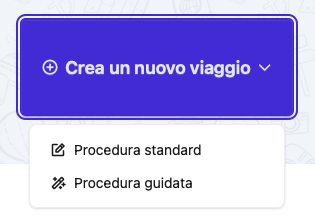 La scelta tra procedura standard e guidata
Passaggio 1: Dati Base
È l'unico passaggio obbligatorio: è quello che crea il viaggio.
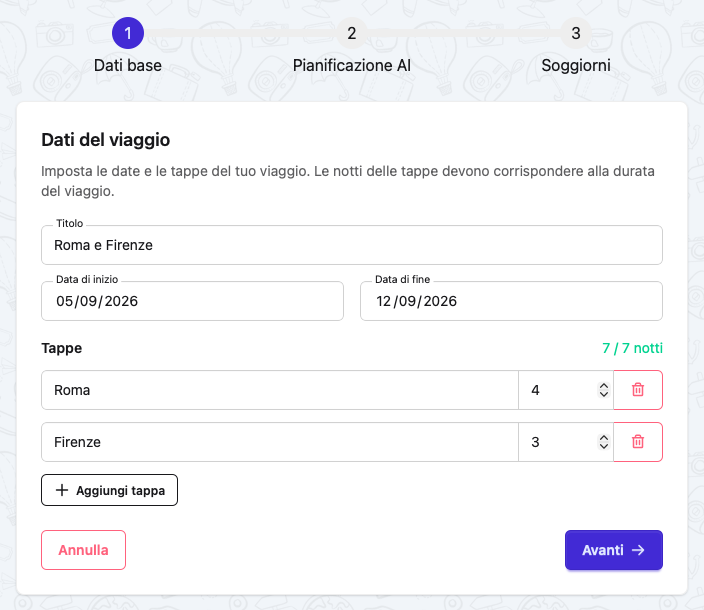 Il passaggio Dati base con due tappe
Compila:
- Titolo — il nome del viaggio (max 100 caratteri)
- Data di inizio e Data di fine
- Tappe — una o più destinazioni, ciascuna con un numero di notti
Le Tappe
Una tappa è una destinazione in cui dormi, con il numero di notti che vi trascorri. Aggiungi una riga per ogni destinazione:
- Clicca Aggiungi tappa per inserire una riga
- Clicca l'icona del cestino per rimuoverne una (la prima tappa non è eliminabile)
- La prima tappa è la destinazione principale del viaggio ed è quella che compare sulla card
Il contatore accanto al titolo Tappe mostra notti usate / durata del viaggio e diventa verde quando i due valori coincidono.
Le notti devono corrispondere alla durata
La somma delle notti di tutte le tappe deve essere uguale alla durata del viaggio. Un viaggio dal 1 all'8 giugno dura 7 notti, quindi Roma 4 + Firenze 3 è valido, mentre Roma 4 + Firenze 2 viene rifiutato con "Le notti delle tappe devono corrispondere alla durata del viaggio."
Ogni tappa richiede inoltre una destinazione e almeno una notte.
Come le Tappe Diventano Giorni
Quando clicchi Avanti, il viaggio e i suoi giorni vengono creati e ogni tappa viene assegnata a un blocco di giorni consecutivi in base alle sue notti.
L'ultima tappa assorbe il giorno di partenza, perché un viaggio ha sempre un giorno in più rispetto alle notti. Con Roma 4 + Firenze 3 su 8 giorni:
| Giorni | Tappa |
|---|---|
| 1–4 | Roma |
| 5–8 | Firenze |
Ogni giorno porta con sé la destinazione della propria tappa, che è ciò che usano la pianificazione AI e le previsioni meteo.
Qui la bozza viene salvata
Da questo momento il viaggio esiste come bozza. Se chiudi il browser puoi riprenderla dalla home: non perdi nulla.
Passaggio 2: Pianificazione AI
Facoltativo. L'AI propone un piano per l'intero viaggio in una sola volta e decidi tu, giorno per giorno, cosa tenere.
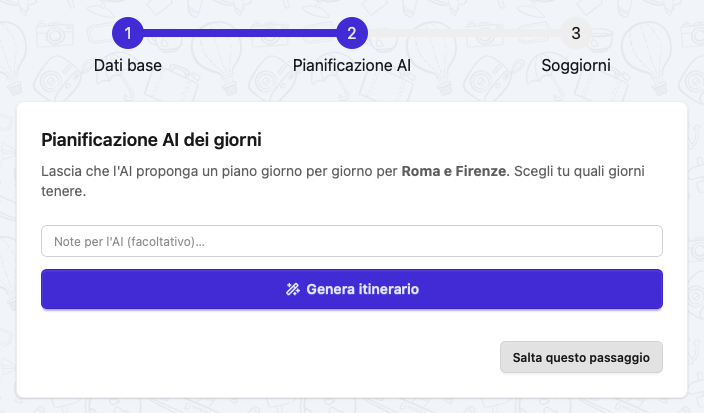 Il passaggio di pianificazione AI prima della generazione
- Se vuoi, scrivi delle note per l'AI (max 500 caratteri) — ad esempio "in viaggio con due bambini, niente musei al pomeriggio"
- Clicca Genera itinerario
- Rivedi i giorni proposti
Ogni giorno è una card che mostra il numero del giorno, la sua destinazione, il numero di tappe e l'elenco delle fermate proposte con la durata stimata. Le fermate hanno un'icona che ne indica il tipo: forchetta e coltello per i pasti, segnaposto per le esperienze.
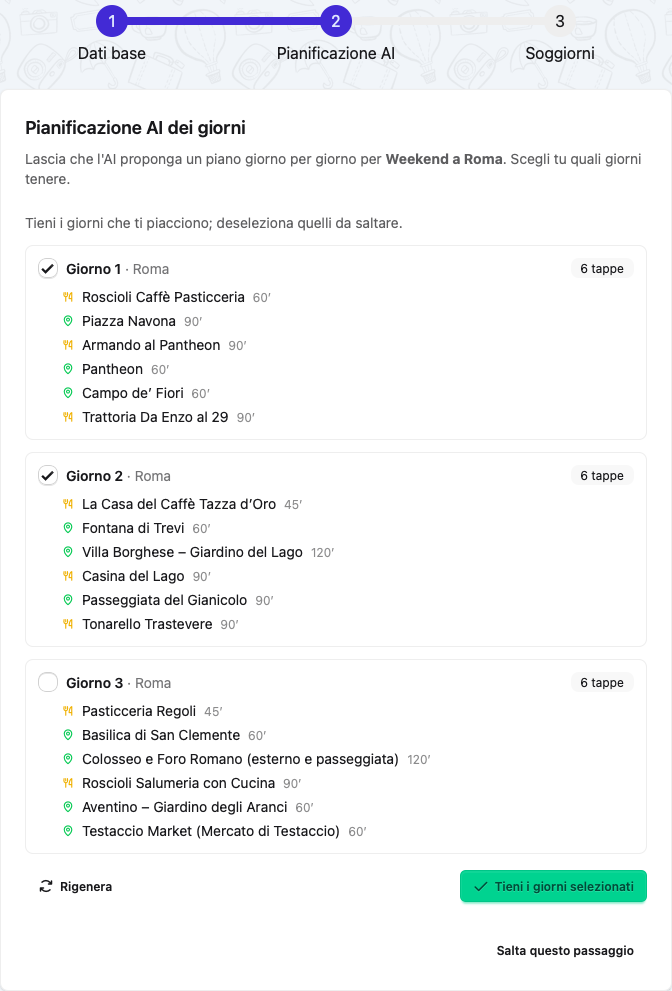 Un itinerario generato pronto da rivedere, con il giorno 3 deselezionato per non applicarlo
Tenere e Scartare
- Ogni giorno con almeno una fermata è selezionato di default
- Deseleziona i giorni che non vuoi
- I giorni senza fermate proposte sono mostrati ma non selezionabili
- Clicca Rigenera per chiedere un piano completamente nuovo (ignora il risultato in cache)
- Clicca Tieni i giorni selezionati per applicarli
Le fermate tenute vengono aggiunte al rispettivo giorno: nulla di già presente viene sostituito. I giorni scartati restano semplicemente vuoti, pronti per essere compilati in seguito.
Puoi saltarlo del tutto
Clicca Salta questo passaggio per andare direttamente ai soggiorni. Potrai comunque usare la pianificazione AI più avanti, un giorno alla volta, dalla pagina del viaggio — vedi Suggerimenti AI.
Se la Generazione Fallisce
Il passaggio degrada in modo controllato e ti permette sempre di proseguire:
| Messaggio | Significato |
|---|---|
| La pianificazione AI non è ancora configurata | La chiave API manca o non è valida — viene mostrato un link alle impostazioni AI |
| Hai raggiunto il limite di utilizzo del provider AI | La quota del tuo provider è esaurita: riprova più tardi |
| Hai raggiunto il limite giornaliero di generazioni AI | È stato raggiunto il limite giornaliero dell'app: riprova domani |
| Qualcosa è andato storto… | Qualsiasi altro errore — spesso basta riprovare |
Passaggio 3: Soggiorni
Facoltativo. Per ogni tappa del viaggio puoi cercare un alloggio per le date esatte di quella tappa.
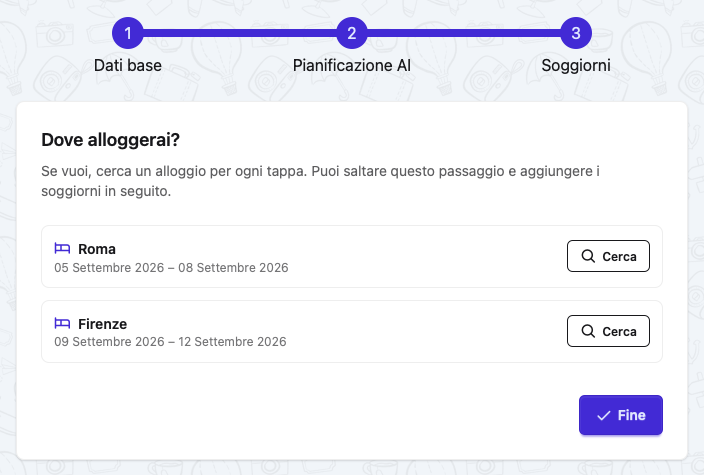 Il passaggio Soggiorni, una riga per tappa
Ogni riga mostra la destinazione della tappa e il suo intervallo di date. Clicca Cerca per aprire la ricerca alloggi di quella tappa, precompilata con destinazione e date. Vedi la guida agli Alloggi per il funzionamento della ricerca.
Qui non viene registrata alcuna prenotazione
La ricerca apre un servizio esterno di prenotazione. Nulla viene salvato automaticamente nel viaggio: aggiungi il soggiorno a Organize It dopo aver prenotato.
Se la ricerca alloggi non è configurata sulla tua istanza, il passaggio mostra "La ricerca degli alloggi non è al momento disponibile." e puoi semplicemente concludere.
Clicca Fine per completare la procedura e arrivare al tuo viaggio.
Immagine di Copertina
Se non hai fornito un'immagine di copertina durante la procedura, ne viene selezionata una automaticamente da Unsplash in base alla destinazione principale nel momento in cui clicchi Fine.
Le copertine selezionate automaticamente riportano una piccola bacchetta magica in alto a sinistra dell'immagine, così puoi distinguerle da quelle scelte da te.
 Il badge che identifica una copertina selezionata automaticamente
La selezione avviene in background, quindi l'immagine potrebbe comparire qualche secondo dopo il caricamento della pagina. Se non viene trovata una foto adatta, viene mostrato il consueto segnaposto. Puoi sostituire la copertina in qualsiasi momento modificando il viaggio.
Bozze: Riprendere, Scartare, Uscire
Un viaggio creato con la procedura guidata resta una bozza finché non clicchi Fine.
Riprendere
Una bozza non completata compare come card nella home e nella lista viaggi, contrassegnata dal badge Bozza:
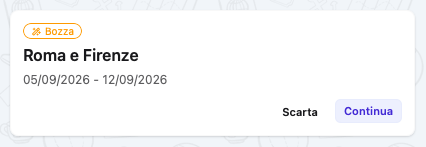 Una bozza non completata nella home
- Continua riapre la procedura al passaggio in cui l'avevi lasciata
- Scarta elimina la bozza e tutto il suo contenuto
Una sola bozza alla volta
La home mostra una sola bozza. Completala o scartala prima di avviare un'altra procedura guidata.
Uscire dalla Procedura
Se clicchi un link che ti porta fuori dalla procedura, compare una finestra di conferma. Il testo dipende da quanto sei andato avanti:
- Prima di aver inviato i dati base: "Non hai ancora salvato nulla: uscendo perderai i dati inseriti."
- Dopo la creazione della bozza: "La bozza è salvata. Potrai riprenderla in seguito dalla home."
Scegli Rimani per tornare indietro oppure Esci per proseguire.
Annullare
- Nel passaggio Dati base, Annulla riporta alla home senza creare nulla
- In seguito, Scarta sulla card della bozza elimina il viaggio in bozza, i suoi giorni e gli eventi eventualmente aggiunti dall'AI
Scartare è definitivo
Scartare una bozza elimina il viaggio e tutto il suo contenuto. Non è possibile annullare l'operazione.
Guidata o Standard?
| Procedura guidata | Procedura standard | |
|---|---|---|
| Richiede una chiave AI personale | Sì | No |
| Più destinazioni | Sì, come tappe | Una sola destinazione |
| Itinerario AI | Tutto il viaggio in una volta | Un giorno alla volta, in seguito |
| Ricerca alloggi | Per tappa, durante la procedura | Dalla pagina del viaggio |
| Immagine di copertina | Automatica se omessa | La scegli tu |
| Ideale per | Un viaggio ancora da organizzare | Un viaggio di cui conosci già i dettagli |
Entrambe producono un viaggio ordinario: nulla di ciò che crea la procedura guidata si comporta diversamente in seguito.
Domande Frequenti
Perché non vedo l'opzione della procedura guidata?
Non hai configurato una chiave API personale per l'AI. Aggiungine una dal profilo — vedi Suggerimenti AI.
Posso modificare le tappe dopo aver concluso?
Non come tappe. Una volta completata la procedura il viaggio è un viaggio ordinario: modifichi la destinazione di ogni giorno singolarmente dalla pagina di dettaglio.
Il passaggio AI sovrascrive quello che c'è già?
No. Le fermate tenute vengono aggiunte al rispettivo giorno insieme a ciò che è già presente.
Cosa succede se chiudo il browser a metà procedura?
Non perdi nulla, purché tu abbia completato il passaggio Dati base. La bozza ti aspetta nella home.
Posso tornare a un passaggio precedente?
Non direttamente. Uscendo e riprendendo, la bozza si riapre al passaggio più avanzato raggiunto. Per modificare i dati base, concludi la procedura e modifica il viaggio normalmente.
Guide Correlate
- Viaggi - Creazione e gestione standard dei viaggi
- Suggerimenti AI - Pianificazione AI per singolo giorno e chiavi API
- Alloggi - Soggiorni e ricerca prenotazioni
- Giorni - Organizzazione dei giorni e destinazioni
Prossimo: Scopri come organizzare il viaggio per giorni