Suggerimenti AI
Organize It può suggerire luoghi da visitare, dove mangiare e dove alloggiare per il tuo viaggio tramite un provider AI. I suggerimenti sono personalizzati in base alla destinazione, alle tue preferenze di viaggio e a ciò che hai già pianificato, e ogni risultato è ancorato a un luogo reale tramite Google Places.
Funzione opzionale (Bring Your Own Key)
I suggerimenti AI sono disattivati di default e richiedono la tua chiave API di un provider supportato. Non viene generato nulla finché non attivi la funzione e configuri una chiave nel tuo profilo.
Come Funziona
- Attivi i suggerimenti AI e aggiungi la tua chiave API nelle Impostazioni Account.
- In un viaggio, apri il pannello Suggerimenti AI e premi Genera.
- L'AI propone luoghi in base a destinazione, preferenze, piani esistenti e meteo.
- Ogni proposta viene ancorata a un luogo reale (indirizzo, coordinate, orari) tramite Google Places.
- Esamini le card dei risultati e aggiungi quelle che ti interessano al viaggio.
Attivare i Suggerimenti AI
- Vai alla pagina Impostazioni Account
- Individua la card Suggerimenti AI
- Attiva l'interruttore Abilita suggerimenti AI
- Compaiono il provider, la chiave API e i campi delle preferenze
Finché l'interruttore è disattivato, le impostazioni AI e le funzioni AI nell'app restano nascoste.
Scegliere un Provider e Aggiungere una Chiave
Sono supportati due provider:
- Google Gemini
- Mistral AI
Seleziona il tuo provider, incolla la chiave API rilasciata da quel provider e clicca Salva.
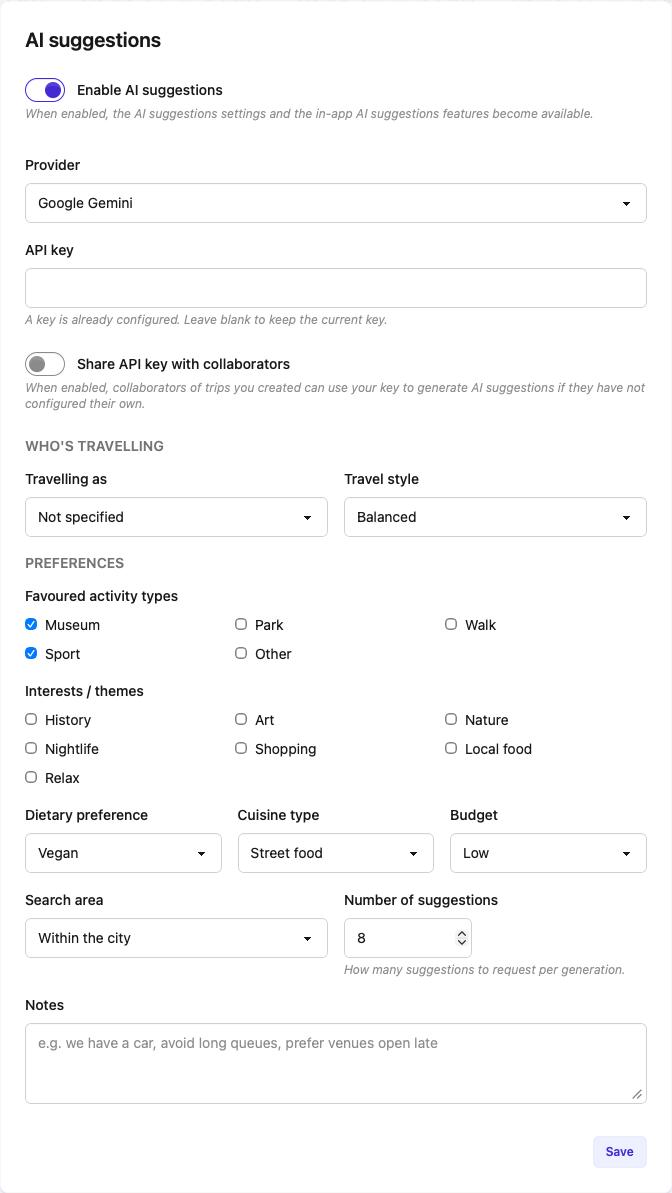 Le impostazioni dei suggerimenti AI, con provider, chiave, condivisione e preferenze
La tua chiave è memorizzata in modo sicuro
La chiave API è cifrata a riposo e non viene mai mostrata in chiaro. Una volta salvato, il campo resta mascherato: lascialo vuoto per mantenere la chiave attuale, oppure digitane una nuova per sostituirla. Se cambi provider, devi inserire la chiave del nuovo provider.
L'uso incide sulla tua quota
Ogni generazione chiama il provider usando la tua chiave API, quindi consuma la tua quota (e gli eventuali costi associati). I risultati vengono memorizzati in cache per evitare chiamate inutili.
Ottenere una Chiave API Gratuita
Entrambi i provider supportati offrono un piano gratuito sufficiente per pianificare i propri viaggi. Serve un account presso il provider, ma nessun metodo di pagamento e nessun abbonamento a Organize It.
Google Gemini
- Vai su Google AI Studio
- Accedi con un account Google
- Clicca Create API key
- Scegli un progetto (oppure lascia che ne crei uno)
- Copia la chiave — inizia con
AIza… - Incollala in Impostazioni Account → Suggerimenti AI su Organize It e clicca Salva
Organize It usa il modello gemini-3.1-flash-lite, uno dei più economici della famiglia e disponibile nel piano gratuito.
Mistral AI
- Vai sulla console Mistral
- Crea un account e accedi
- Attiva il piano gratuito se richiesto (potrebbe essere necessario verificare un numero di telefono)
- Apri API Keys e clicca Create new key
- Copia subito la chiave: la console la mostra una volta sola
- Incollala in Impostazioni Account → Suggerimenti AI su Organize It e clicca Salva
Organize It usa il modello mistral-small-latest.
Quale scegliere?
Vanno bene entrambi. Gemini ha la registrazione più rapida (nessuna verifica telefonica), Mistral è un provider con sede nell'UE, se la cosa ti interessa. Puoi cambiare provider in seguito dalla stessa card delle impostazioni: ricorda solo di inserire la chiave del nuovo provider.
I piani gratuiti hanno limiti di frequenza
I piani gratuiti limitano il numero di richieste al minuto e al giorno, e i provider modificano questi limiti nel tempo. Se una generazione fallisce con un messaggio di quota o di limite raggiunto, attendi e riprova. Verifica le condizioni aggiornate sulla pagina dei prezzi di Gemini o sulla pagina dei prezzi di Mistral.
Tratta la chiave come una password
Chiunque abbia la tua chiave API può consumare la tua quota. Non incollarla in documenti condivisi o screenshot. Se una chiave viene compromessa, revocala nella console del provider e creane una nuova.
Preferenze dei Suggerimenti
Le preferenze impostate una volta nelle Impostazioni Account vengono riutilizzate a ogni generazione, così non devi reinserirle ogni volta.
| Campo | Scopo |
|---|---|
| In viaggio come | Solo, coppia, famiglia con bambini o gruppo di amici |
| Stile di viaggio | Mete imperdibili, bilanciato o fuori dai percorsi turistici |
| Tipi di attività preferiti | Orienta le esperienze verso i tipi che preferisci (musei, passeggiate, sport, …) |
| Interessi / temi | Storia, arte, natura, vita notturna, shopping, cibo locale, relax |
| Preferenza alimentare | Nessuna preferenza, vegetariana, vegana o senza glutine |
| Tipo di cucina | Nessuna preferenza, tradizionale locale, street food o internazionale |
| Budget | Basso, medio o alto |
| Area di ricerca | In città, città e dintorni o includi gite di un giorno |
| Numero di suggerimenti | Quanti risultati richiedere per generazione (3–15, default 8) |
| Note | Indicazioni libere, es. "abbiamo l'auto, evitare lunghe code, preferire locali aperti fino a tardi" |
Generare Suggerimenti in un Viaggio
I suggerimenti AI si trovano nella vista mappa del viaggio.
Desktop
- Apri il viaggio e vai alla vista mappa
- Nel pannello laterale, passa alla scheda Suggerimenti AI (accanto a Cerca)
- Facoltativamente, restringi l'ambito con i selettori tappa/città e tipo
- Premi Genera
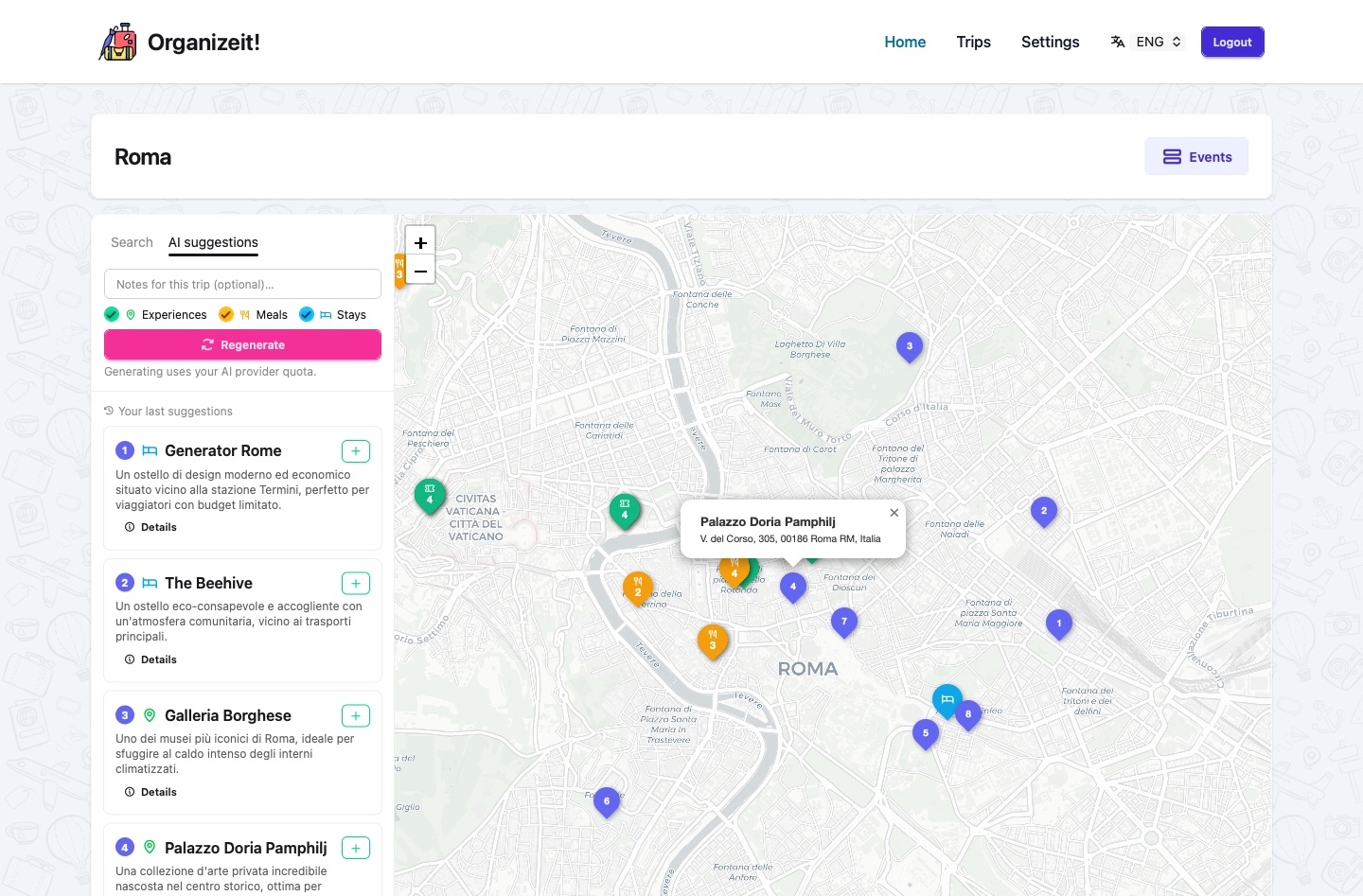 I suggerimenti generati nel pannello mappa, con i pin numerati corrispondenti sulla mappa
Mobile
Su schermi più piccoli la stessa funzione si apre come modale dalla pagina del viaggio, con l'identico flusso di generazione e le stesse card dei risultati.
Delimitare una Generazione
- Tappa / città — per viaggi con più destinazioni, genera suggerimenti per una singola tappa. I risultati (e il contesto sottostante) sono centrati sui giorni di quella tappa.
- Tipo — limita i risultati solo a esperienze, pasti o alloggi.
- Note — puoi aggiungere note estemporanee per una singola generazione, oltre alle preferenze salvate.
Genera vs. Rigenera
- Genera produce un nuovo set di risultati la prima volta.
- Rigenera compare in seguito e ignora la cache per richiedere un set completamente nuovo (consumando di nuovo la quota).
I risultati sono in cache
Una generazione viene memorizzata in cache per 24 ore e i tuoi ultimi risultati restano disponibili per 48 ore. Riaprendo il pannello o il modale vengono rimostrati gli ultimi risultati senza consumare quota: paghi solo quando premi Genera/Rigenera.
Esaminare e Aggiungere i Suggerimenti
Ogni suggerimento è mostrato come card con:
- Un'icona del tipo (esperienza, pasto o alloggio) coerente con i pin della mappa dell'app
- Il nome del luogo e una breve descrizione
- L'indirizzo e la città risolti da Google Places
- La possibilità di caricare i dettagli su richiesta (sito web, telefono, orari di apertura)
Per aggiungere un luogo, clicca Aggiungi sulla sua card. Viene creato come Esperienza, Pasto o Alloggio e compare tra gli elementi non assegnati del viaggio, pronto per essere assegnato a un giorno. La card accettata viene sostituita da un messaggio di conferma.
Nessun duplicato
I luoghi già presenti nel viaggio vengono nascosti dai risultati e i luoghi esistenti del viaggio vengono forniti all'AI affinché eviti di proporre cose già pianificate.
Ancoraggio ai Luoghi Reali
Ogni proposta viene confrontata con Google Places per associare indirizzo, coordinate e ID luogo reali. Le proposte non abbinabili — o che risolvono a un luogo fuori dall'area di ricerca scelta — vengono scartate, così le card puntano sempre a un locale reale e correttamente localizzato.
Pianificare un Intero Giorno
Oltre a suggerire singoli luoghi, Organize It può proporre un itinerario completo per un singolo giorno — un insieme ordinato di tappe (esperienze, pasti) che si incastrano tra loro.
- In un viaggio, apri il giorno da pianificare e premi Pianifica giornata (il pulsante nell'intestazione del giorno).
- Nel modale, aggiungi facoltativamente delle note per questo giorno, poi premi Pianifica giornata per generare.
- Esamina le tappe proposte. Ognuna ha una casella — deseleziona ciò che non vuoi.
- Premi Applica giornata per aggiungere le tappe selezionate al giorno.
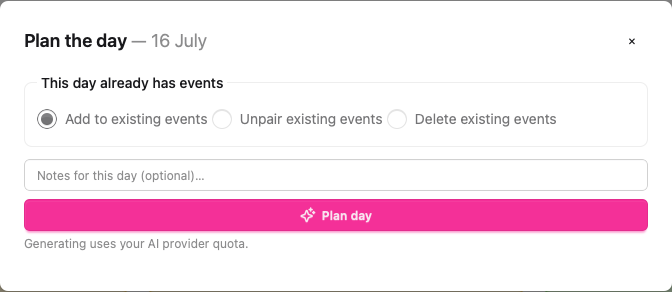
Scegliere una Strategia
Se il giorno ha già degli eventi, scegli come il piano deve trattarli:
- Aggiungi agli eventi esistenti — mantieni ciò che c'è e aggiungi le nuove tappe accanto.
- Scollega gli eventi esistenti — gli eventi attuali vengono spostati nell'elenco non assegnati quando applichi il piano, liberando il giorno per le nuove tappe.
- Elimina gli eventi esistenti — gli eventi attuali vengono eliminati quando applichi il piano.
Niente cambia finché non applichi
La generazione si limita a proporre un itinerario. Gli eventi esistenti vengono scollegati o eliminati solo quando premi Applica giornata e solo per la strategia scelta.
La generazione usa la tua quota
Come per i suggerimenti di luoghi, pianificare un giorno chiama il tuo provider AI con la tua chiave e viene conteggiato sulla tua quota e sul limite giornaliero.
Condividere la Chiave con i Collaboratori
Se hai creato un viaggio e aggiunto collaboratori, puoi permettere loro di generare suggerimenti AI usando la tua chiave quando non ne hanno configurata una propria.
- Nelle Impostazioni Account, sotto Suggerimenti AI, attiva Condividi la chiave API con i collaboratori
- I collaboratori dei viaggi che hai creato possono ora generare suggerimenti con la tua chiave
Come viene risolta la chiave per un collaboratore:
- Se il collaboratore ha una chiave propria, viene sempre usata quella.
- Altrimenti, se l'autore del viaggio ha condiviso la propria chiave, viene usata quella dell'autore.
- Se nessuna delle due è disponibile, la generazione non è possibile.
Avviso di chiave condivisa
Quando un collaboratore si affida alla chiave condivisa dell'autore, un avviso una tantum lo informa. Può ignorarlo e non verrà più mostrato per quel viaggio.
L'uso condiviso è a tuo carico
Con la condivisione attiva, le generazioni dei collaboratori consumano la tua quota del provider. Disattiva l'interruttore in qualsiasi momento per interrompere la condivisione.
Domande Frequenti
Devo pagare Organize It per usare i suggerimenti AI?
No. La funzione usa il tuo account e la tua chiave del provider (Bring Your Own Key). Eventuali costi o quote riguardano te e il tuo provider AI.
Quali provider posso usare?
Google Gemini e Mistral AI.
Esiste un'opzione gratuita?
Sì. Entrambi i provider offrono un piano gratuito sufficiente per pianificare i propri viaggi, senza bisogno di un metodo di pagamento. Vedi Ottenere una Chiave API Gratuita.
Dove viene memorizzata la mia chiave API?
Cifrata a riposo nel database. Non viene mai mostrata in chiaro né scritta nei log.
Perché ho ottenuto meno risultati di quelli richiesti?
Alcune proposte non possono essere ancorate a un luogo reale, o cadono fuori dall'area di ricerca, e vengono scartate. L'app richiede più candidati per compensare, ma il numero finale può comunque essere inferiore.
I collaboratori possono vedere la mia chiave?
No. La condivisione permette loro di usare la tua chiave per generare suggerimenti; la chiave stessa non viene mai mostrata.
Guide Correlate
- Esperienze - Attività e attrazioni
- Pasti - Ristoranti e ristorazione
- Alloggi - Sistemazioni
- Collaborazione - Lavorare a un viaggio con altri
Prossimo: Scopri come collaborare a un viaggio