Guida Rapida
Inizia ad usare Organize It in 5 minuti!
Cos'è Organize It?
Organize It è un'applicazione web progettata per aiutarti a pianificare e organizzare i tuoi viaggi. Che tu stia pianificando un weekend fuori porta o un'avventura di un mese, Organize It ti aiuta a tenere traccia di:
- Alloggi (Stays)
- Attività (Experiences)
- Ristoranti (Meals)
- Trasporti (Transfers)
- Link e note importanti
Concetti Fondamentali
Viaggi
Un Viaggio è il contenitore principale per i tuoi piani di viaggio. Ogni viaggio ha:
- Date di inizio e fine
- Un'immagine di copertina
- Una collezione di giorni (generati automaticamente dalle date)
- Eventi organizzati per giorno
Giorni
I Giorni vengono creati automaticamente in base alle date del viaggio. Ogni giorno può contenere:
- Più eventi (esperienze, pasti, trasferimenti)
- Un alloggio (stay)
Eventi
Gli Eventi sono le attività nel tuo itinerario. Ci sono quattro tipi:
- Stays - Hotel, appartamenti, ostelli
- Experiences - Musei, tour, passeggiate, attrazioni
- Meals - Ristoranti, caffè, esperienze culinarie
- Transfers - Voli, treni, noleggi auto, spostamenti tra luoghi
Il Tuo Primo Viaggio in 5 Minuti
Passo 1: Crea un Account
- Vai su http://localhost:8000
- Clicca su Registrati
- Inserisci email e password
- Verifica la tua email (in sviluppo, controlla la console)
- Effettua il login
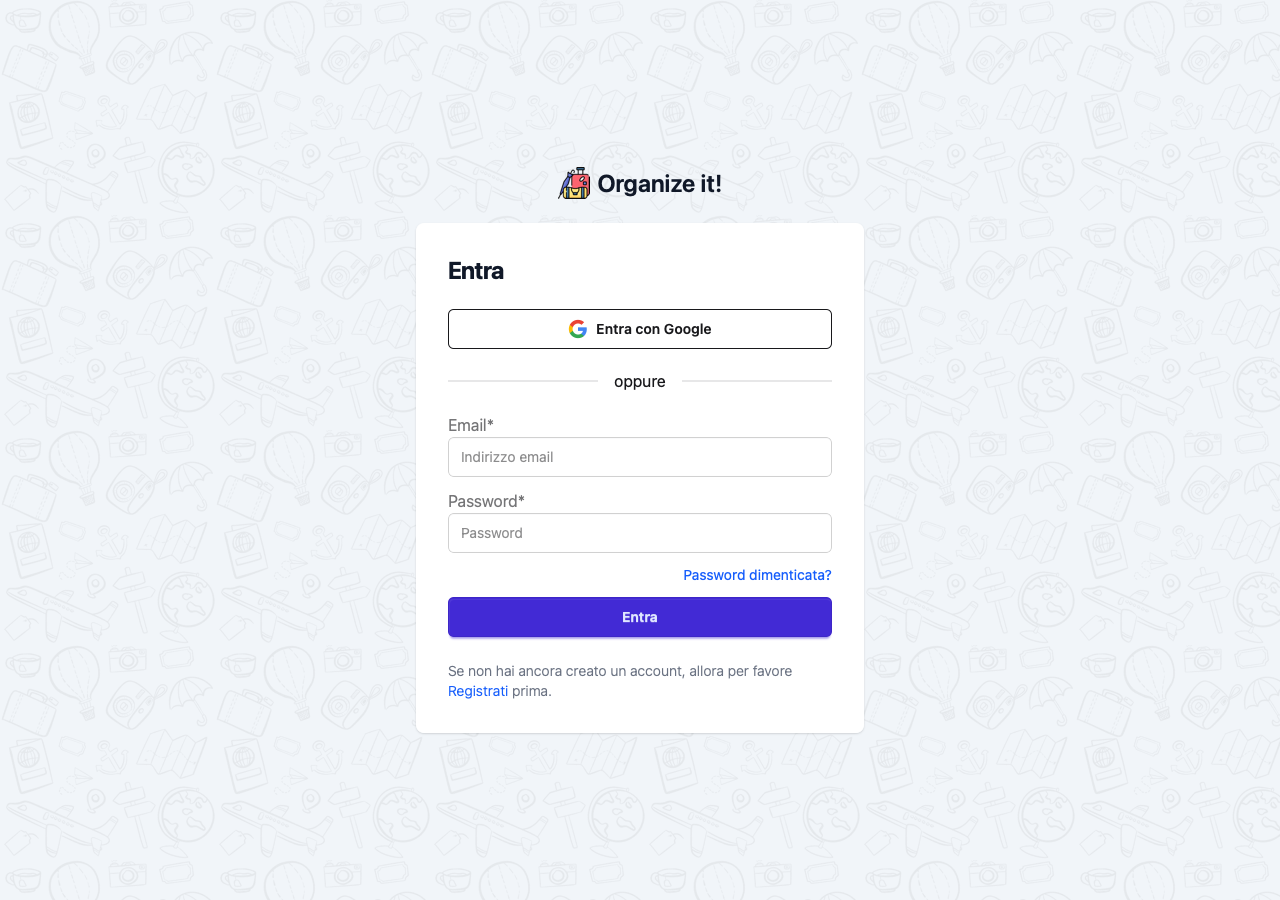
Accedi con Google
Puoi anche saltare il form e usare Entra con Google nelle pagine di login e registrazione. L'email verificata da Google è considerata affidabile, quindi non serve una verifica email separata. Se hai già un account email/password con lo stesso indirizzo, l'accesso con Google viene collegato automaticamente.
Passo 2: Crea il Tuo Primo Viaggio
- Clicca su Crea un nuovo viaggio
- Compila i dettagli:
- Nome viaggio (es. "Weekend a Roma")
- Destinazione (es. "Roma, Italia")
- Data inizio
- Data fine
- Opzionale: Aggiungi immagine di copertina o cerca su Unsplash
- Clicca su Salva
I giorni verranno creati automaticamente per ogni data del viaggio!
Due modi per creare un viaggio
Se hai configurato una tua chiave API per l'AI, Crea un nuovo viaggio apre un menu con due opzioni:
- Procedura standard — il modulo unico descritto sopra
- Procedura guidata — una procedura in tre passaggi che gestisce i viaggi a più tappe, propone un itinerario giorno per giorno con l'AI e cerca un alloggio per ogni tappa
Scegli la procedura guidata per un viaggio ancora da organizzare. Vedi la guida alla Procedura Guidata.
Ottenere una chiave AI gratuita
Tutte le funzioni AI — procedura guidata compresa — richiedono una tua chiave API. Entrambi i provider supportati hanno un piano gratuito:
- Google Gemini — crea una chiave su aistudio.google.com/apikey
- Mistral AI — crea una chiave su console.mistral.ai/api-keys
Incolla la chiave in Impostazioni Account → Suggerimenti AI. Le istruzioni passo passo sono nella guida ai Suggerimenti AI.
Passo 3: Aggiungi un Alloggio
- Vai al tuo viaggio
- Clicca su un giorno
- Clicca su Aggiungi Alloggio
- Inserisci i dettagli dell'alloggio:
- Nome (es. "Hotel Colosseo")
- Indirizzo
- Orario check-in
- Orario check-out
- Clicca su Salva
Tip
Gli alloggi possono coprire più giorni consecutivi. Basta impostare i giorni di inizio e fine!
Passo 4: Aggiungi Attività
- Clicca su Aggiungi Esperienza
- Inserisci i dettagli:
- Nome (es. "Visita al Colosseo")
- Orario
- Durata
- Luogo
- Note
- Clicca su Salva
Inserisci i dati di base, poi arricchisci
Bastano un nome e un indirizzo per iniziare. Una volta salvato, clicca Arricchisci sulla scheda dell'alloggio o dell'evento per compilare automaticamente sito web, numero di telefono e orari di apertura da Google Places (richiede una chiave API Google Places). Vedi la guida Esperienze per i dettagli.
Ripeti per pasti e altre attività!
Passo 5: Aggiungi Trasporti
- Clicca su Aggiungi Trasferimento
- Scegli il tipo di trasferimento:
- Arrivo - Per raggiungere il primo alloggio
- Partenza - Per lasciare l'ultimo alloggio
- Trasferimento tra Alloggi - Spostamento tra sistemazioni
- Trasferimento Semplice - Spostamento tra eventi
- Compila i dettagli:
- Mezzo di trasporto (volo, treno, auto, ecc.)
- Orari di partenza e arrivo
- Note (numero di conferma, posto, ecc.)
- Clicca su Salva
Passo 6: Visualizza il Tuo Itinerario
Il tuo viaggio è ora organizzato! Puoi:
- Visualizzare tutti gli eventi in una timeline
- Vedere gli eventi organizzati per giorno
- Cliccare su qualsiasi evento per vedere i dettagli completi
- Modificare o eliminare eventi secondo necessità
- Contrassegnare i viaggi preferiti con una stella
Cosa Fare Dopo?
Ora che hai configurato il tuo primo viaggio, esplora:
- Tutorial Il Tuo Primo Viaggio - Una guida dettagliata passo-passo
- Guida Utente - Documentazione approfondita
- Domande Frequenti - Domande comuni
Suggerimenti e Trucchi
Usa Google Places
Abilita l'API Google Places per compilare automaticamente i dettagli di ristoranti e attrazioni
Integrazione Unsplash
Cerca su Unsplash immagini di copertina bellissime direttamente dal modulo viaggio
Stati del Viaggio
I viaggi aggiornano automaticamente il loro stato in base alle date: - Non Iniziato - Viaggi futuri - Imminente - In partenza entro 30 giorni - In Corso - Attualmente in svolgimento - Completato - Viaggi passati - Archiviato - Archiviati manualmente
Eventi Non Associati
Puoi creare eventi senza assegnarli a un giorno. Appariranno nella sezione "Eventi Non Associati" e potranno essere assegnati in seguito.
Serve Aiuto?
- Consulta le Domande Frequenti per domande comuni
- Leggi la Guida Utente dettagliata
- Segnala problemi su GitHub
Buona pianificazione! ✈️